휴대폰으로 문서를 열 때마다 같은 일을 겪었다. 카톡으로 받은 한글 파일은 어느 폴더에 있는지 모르겠고, 열려면 앱을 따로 깔아야 하고, 오타 하나 고치려면 결국 PC 앞에 앉아야 했다. 그래서 직접 만들었다. 스마트도큐먼트(SmartDocument) 는 폰 안의 모든 문서를 자동으로 찾아 종류별로 모아 주고, 앱 하나로 읽고 고치고 보내는 안드로이드 문서 앱이다. 이번 업데이트에서는 문서를 AI에게 맡겨 요약·분석하는 기능도 들어갔다.
지금은 Google Play 비공개 테스트 중이다. 이 글에서 화면 캡처와 함께 사용법을 정리하고, 마지막에 테스터 참여 방법을 적어 두었다.
한눈에 보는 기능
- 자동 찾기·분류: 폰 전체(다운로드, 카카오톡, 문서 폴더 등)의 문서를 찾아 한글·워드·엑셀·파워포인트·PDF·텍스트로 나눠 보여 준다.
- 읽기·고치기·저장: 앱 하나로 한글(HWP·HWPX), 워드, 엑셀, 파워포인트를 열고 바로 수정한다. 고친 내용은 원래 형식 그대로 저장한다.
- 옛 문서·특이한 형식도: 한글 97 이전(HWP 3.0) 문서, 한셀·한쇼, 엑셀 바이너리(.xlsb), Apple Pages·Numbers·Keynote, 전자책(EPUB), XPS까지 열린다.
- 보내기: 원본·PDF·압축(ZIP) 중 골라 카카오톡·메일·드라이브로 보낸다.
- 비밀번호 문서 열기: PDF·한글·워드·엑셀·파워포인트에 걸린 비밀번호를 넣으면 보기 전용으로 열린다. 원본의 비밀번호는 그대로 둔다.
- AI에게 분석 맡기기: 요약, 핵심 정리, 표·숫자 분석, 검토·교정, 쉽게 설명을 골라 Gemini·ChatGPT·Claude 앱으로 바로 넘긴다.
| 종류 | 여는 형식 |
|---|---|
| 한글 | HWP, HWPX, HWT·HWTX(서식), HML, HWP 3.0 |
| 워드 | DOCX, DOC, DOTX·DOCM, RTF, ODT, Pages |
| 엑셀 | XLSX, XLS, XLSB, XLSM·XLTX, CSV·TSV, ODS, 한셀(.cell), Numbers |
| 파워포인트 | PPTX, PPT, PPSX·POTX, ODP, 한쇼(.show), Keynote |
| 기타 | PDF, XPS, EPUB, TXT·MD |
1. 처음 실행: 문서를 알아서 찾아 준다
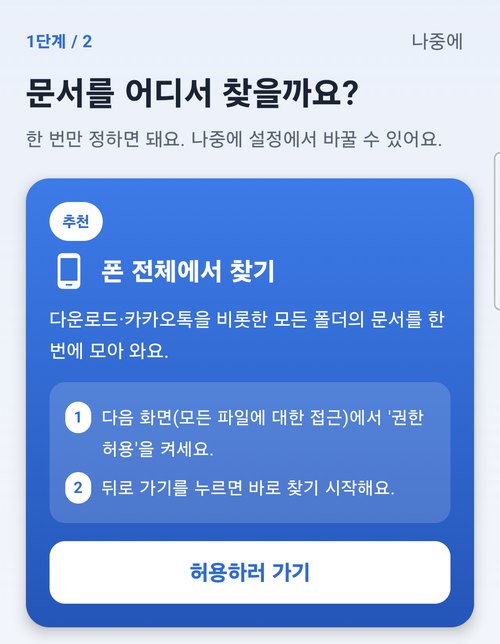
처음 켜면 ‘문서를 어디서 찾을까요?’ 를 한 번만 묻는다. 폰 전체에서 찾기(추천)를 누르고, 다음 화면에서 ‘권한 허용’을 켠 뒤 뒤로 가면 바로 문서를 모아 온다. 특정 폴더만 골라도 된다. 다만 안드로이드는 Download 폴더 자체를 고르지 못하게 막아 두어서, 다운로드한 문서까지 보려면 ‘폰 전체에서 찾기’가 편하다. 이어서 사용 방법 안내 4장이 나오고, 설정에서 다시 볼 수 있다.
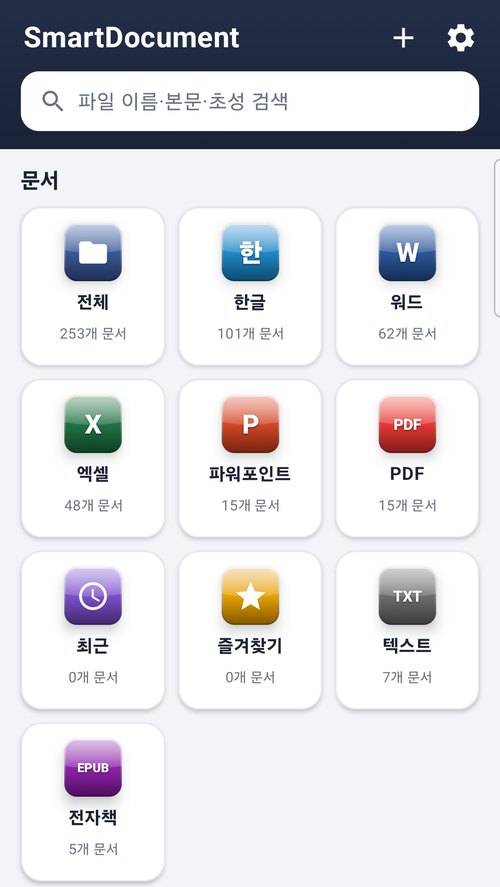
- 홈의 전체·한글·워드·엑셀·파워포인트·PDF 버튼을 누르면 폰 안의 그 종류 문서가 한 번에 나온다. 최근·즐겨찾기도 버튼 하나로 연다.
- 검색창은 파일 이름뿐 아니라 본문 내용, 초성(ㅅㅇㄱㅎ) 까지 찾는다.
- 목록의 정렬 단추로 수정일·이름·크기·종류·출처(카카오톡·다운로드 등) 별로 보고, 기간·크기로 거를 수 있다.
- 문서 줄 끝 ⋮ 를 누르면 편집·공유·이름 바꾸기·삭제 같은 메뉴가 나온다.
2. 문서 읽고 고치기
문서를 누르면 바로 읽기 화면이 열리고, 오른쪽 위 편집 을 누르면 고칠 수 있다.
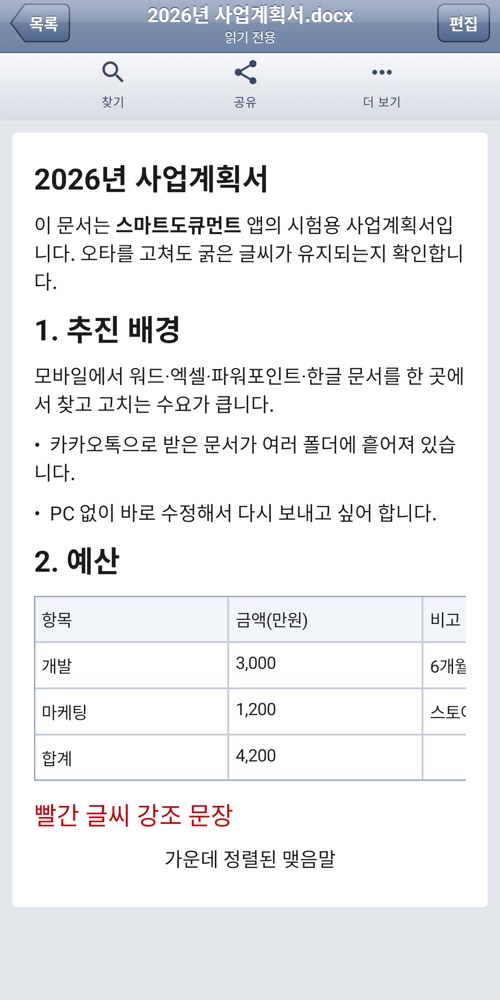
워드·한글 문서는 오타를 고쳐도 굵은 글씨·색 같은 글자 서식이 그대로 남도록 바뀐 부분만 고쳐 저장한다. 실행 취소·다시 실행, 찾기·바꾸기도 있다.
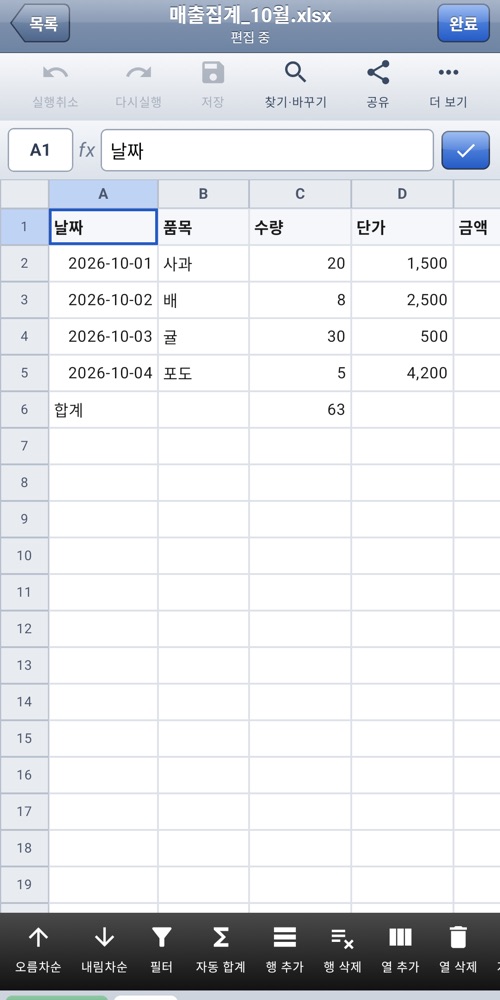
엑셀은 셀을 눌러 값을 바꾸고, 아래 도구 줄에서 정렬·필터·자동 합계·행/열 추가·삭제 를 한다. 수식도 계산된다.
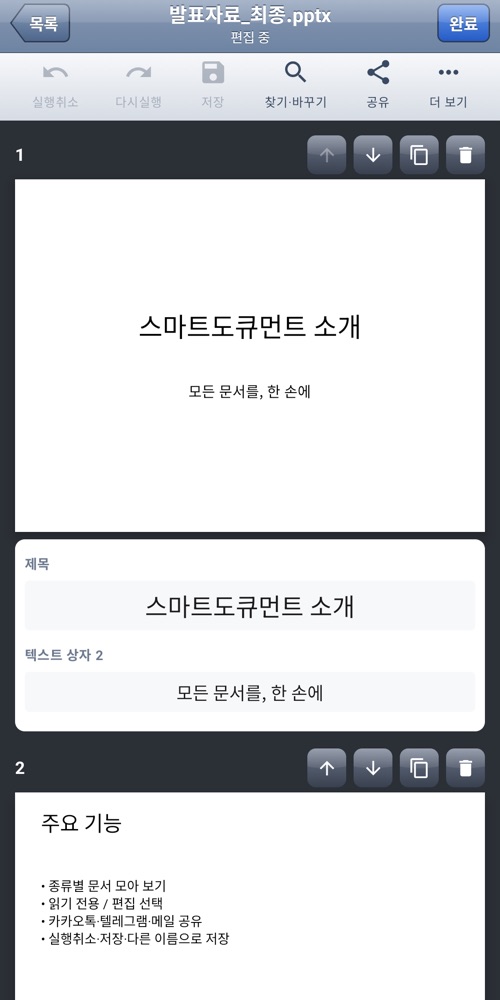
파워포인트는 슬라이드마다 글자를 고치고, 순서 바꾸기·복제·삭제를 한다.
3. 보내기: 받는 사람에게 맞는 형식으로
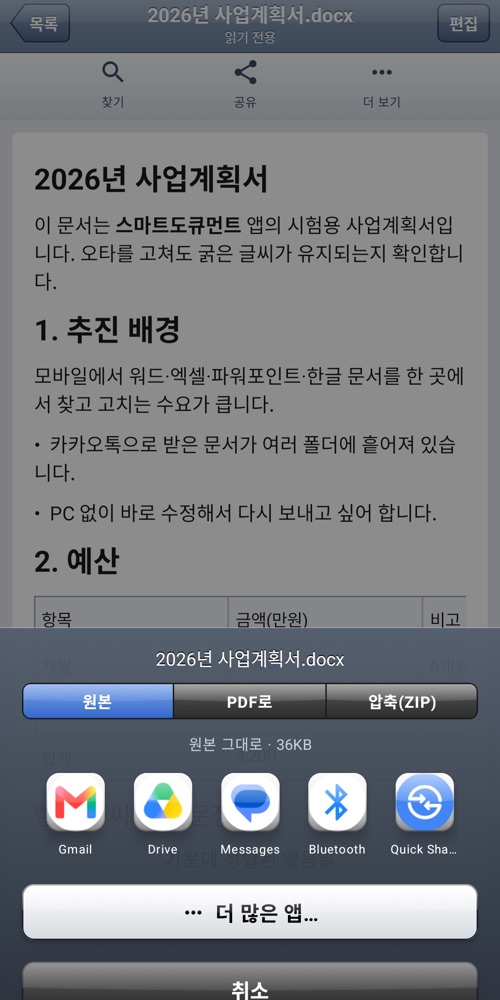
공유 단추를 누르면 원본 / PDF로 / 압축(ZIP) 을 고를 수 있다. 상대방 폰에 한글이나 오피스 앱이 없을 것 같으면 PDF로 보내면 된다. 자주 쓰는 앱 6개는 즐겨찾기로 위에 고정된다.
4. 새 기능: AI에게 분석 맡기기
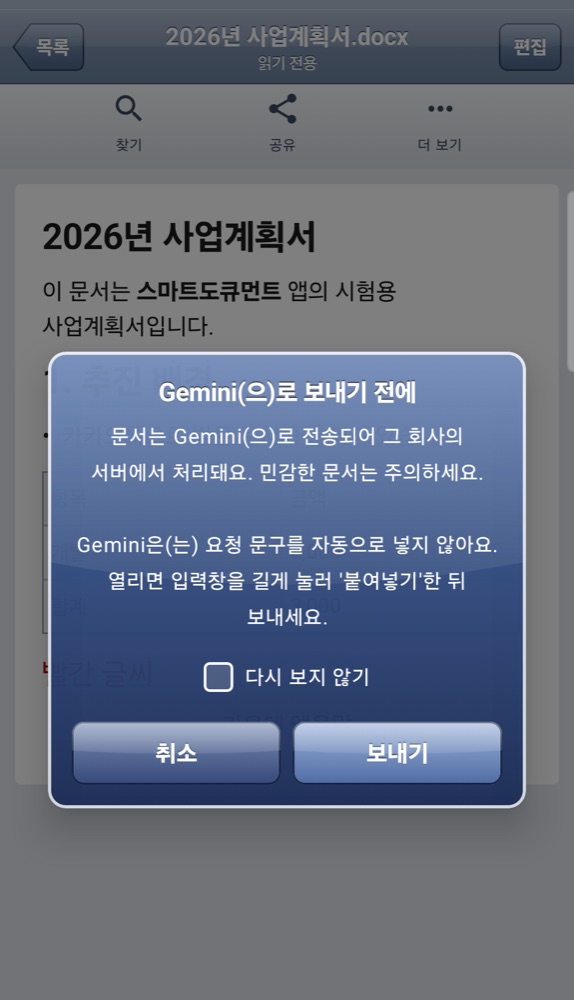
긴 공문, 계약서, 회의 자료를 폰으로 받았을 때 “그래서 뭘 하라는 거지?”를 빨리 알고 싶을 때가 많다. 문서를 열고 더 보기 → AI에게 분석 맡기기 를 누르면 된다.
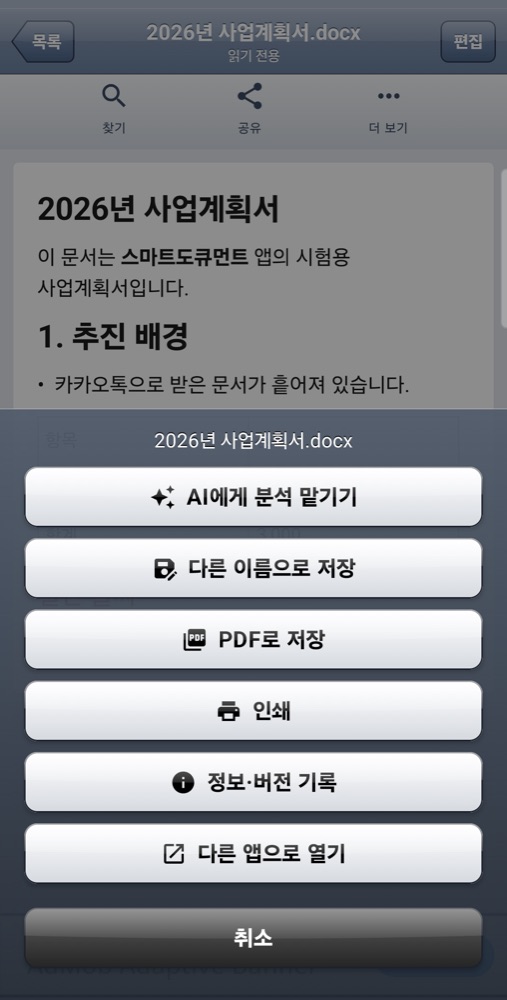
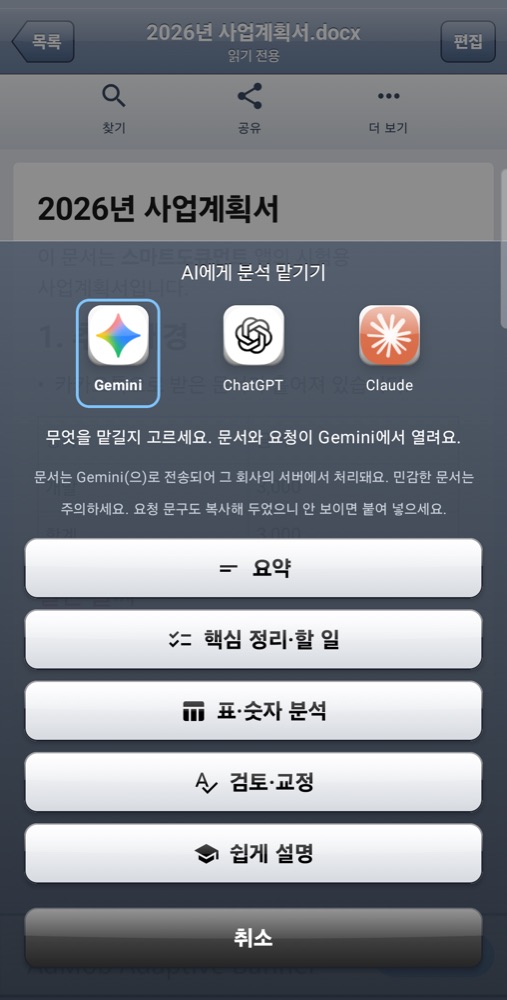
- 폰에 깔린 AI 앱(Gemini·ChatGPT·Claude 등)이 나타난다. 하나를 고른다.
- 맡길 일을 고른다. 요약 / 핵심 정리·할 일 / 표·숫자 분석 / 검토·교정 / 쉽게 설명
- 처음 한 번 안내가 뜬다. 문서가 그 AI 회사의 서버에서 처리된다는 내용이다. ‘다시 보지 않기’를 체크하면 다음부터는 바로 넘어간다.
- AI 앱이 열리고 문서가 첨부된다. 보내기를 누르면 끝이다.
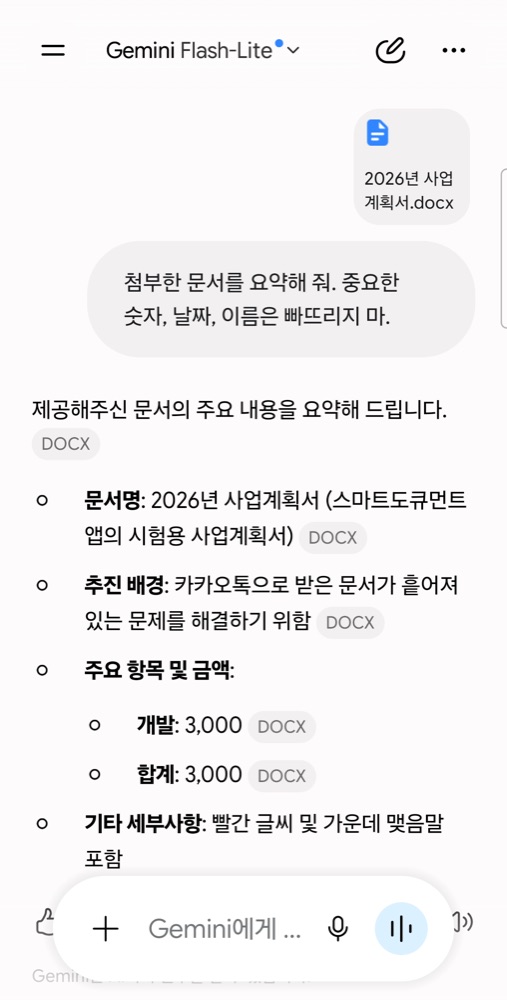
여기서 스마트도큐먼트만의 장점이 하나 있다. Gemini 같은 AI 앱은 한글(HWP·HWPX)이나 파워포인트 파일을 직접 받지 못한다. 그래서 스마트도큐먼트가 보내기 전에 자동으로 바꿔 준다. 한글·파워포인트는 PDF로, 한셀·Numbers 같은 표 문서는 엑셀(XLSX)로 바꿔서 넘긴다. 실제로 한글 97 시절 공문서 서식을 Gemini에 보냈더니 법령 조항과 기관명까지 정확히 정리해 줬다.
Gemini·Claude 사용 팁: 이 두 앱은 요청 문구를 입력창에 자동으로 넣어 주지 않는다. 스마트도큐먼트가 문구를 미리 복사해 두니, 입력창을 길게 눌러 ‘붙여넣기’한 뒤 보내면 된다. ChatGPT는 문구가 자동으로 채워진다.
5. 설정
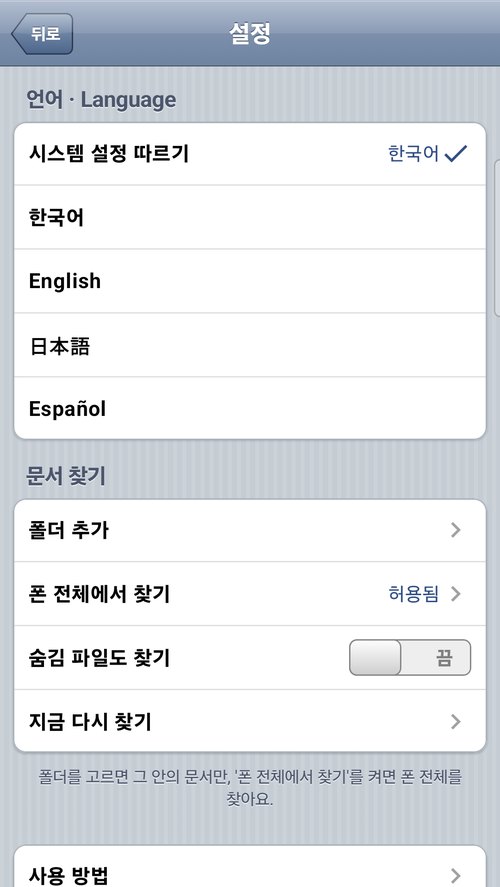
- 문서를 누르면: 물어보기 / 바로 보기 / 바로 편집 중에서 고른다(처음엔 바로 보기).
- 사용 방법: 처음 실행 때 본 안내 4장을 다시 본다.
- 이전 버전 보관: 저장할 때마다 이전 내용을 폰 안에 보관해서, ‘정보·버전 기록’에서 되돌릴 수 있다(5~50개).
- 본문 내용 검색: 켜 두면 문서 속 글자로도 찾는다.
자주 묻는 질문
카톡으로 받은 문서가 목록에 안 보여요. 최근 안드로이드는 카카오톡 전용 폴더를 다른 앱이 읽지 못하게 막는다. 카톡에서 문서를 연 뒤 ‘다른 앱으로 열기 → 스마트도큐먼트’를 고르면 사본이 보관되어 다음부터 목록에 나온다.
문서가 밖으로 나가나요? 읽기·고치기·검색은 모두 폰 안에서만 처리한다. 문서가 밖으로 나가는 건 내가 직접 공유하거나 ‘AI에게 분석 맡기기’로 AI 앱에 보낼 때뿐이다.
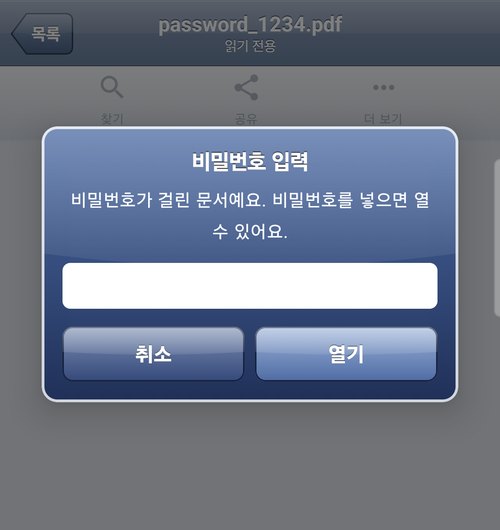
비밀번호가 걸린 문서도 열리나요? 열린다. 카드·급여 명세서 같은 PDF, 한글(HWP·HWPX·HWP 3.0), 워드·엑셀·파워포인트, 오픈오피스 문서에 걸린 비밀번호를 넣으면 보기 전용으로 열린다. 원래 파일의 비밀번호는 그대로이고, 비밀번호 없는 사본이 필요하면 ‘더 보기 → 다른 이름으로 저장’을 쓰면 된다.
안 열리는 문서도 있나요? 작성자가 보호해 둔 배포용 한글 문서는 볼 수만 있고 고치거나 AI로 보낼 수 없다. 옛 워드(.doc)나 Apple 문서에 걸린 암호는 아직 열지 못한다.
테스터로 참여하기
스마트도큐먼트는 지금 비공개 테스트 중이다. 안드로이드폰이 있다면 아래 세 단계로 참여할 수 있다.
- 테스터 그룹 가입: groups.google.com/g/cnklab_tester 에서 ‘그룹 가입’
- 테스트 참여 신청: play.google.com/apps/testing/com.menewsoft.smartdocument 에서 ‘테스터 되기’
- 앱 설치: Play 스토어에서 설치
그룹에 가입한 구글 계정으로 Play 스토어에 로그인돼 있어야 한다. 평소 쓰는 문서, 특히 한글 파일을 열어 보고 안 열리거나 깨지는 문서가 있으면 문의 페이지로 알려 주면 큰 도움이 된다.
이 앱도 이 사이트의 다른 도구·게임처럼 AI 코딩 에이전트와 함께 만들었다. 만드는 과정은 AI 코딩 에이전트에게 브라우저 게임 5개를 맡겨봤다에 적어 두었다.