こんな経験はないだろうか。メールで届いた.xlsxの見積書を急いで開きたいのに、このパソコンにはExcelが入っていない。会社の書類を得体の知れない変換サイトにアップロードするのは気が引けるし、「無料ビューア」はインストールを求めて広告だらけだ。
そこで私たちは、ブラウザだけで動くオフィス編集ツールを3つ作った。MeNew Sheet(表計算)、MeNew Write(文書)、MeNew Show(プレゼンテーション) — 3つとも無料で、登録不要。そして何より、ファイルがブラウザの外に出ることがない。 この記事は3ツールの使い方と、どこまでできてどこからできないかをまとめたガイドだ。
3ツールとも、このサイトの他のゲームやツールと同じくAIで設計・制作された。AIを理解する最も確実な方法は、AIで何かを完成させてみることだからだ。
なぜ「アップロードなし」が重要なのか
オンラインの文書変換・編集サービスの多くは、ファイルを自社サーバーにアップロードしてから処理する。個人の買い物リストならともかく、会社の見積書や人事資料、契約書の下書きとなると話が違う。ファイルがどこに保存され、いつ消されるのか、知るすべがない。
MeNewの3ツールは構造的に異なる。ファイルはブラウザがローカルで読み取るだけで、ネットワークに送信されることはない。サーバーがそもそもファイルを受け取らないのだから、漏洩するサーバーも存在しない。ネット接続が切れても、開いている編集画面は動き続ける。
MeNew Sheet — Excelファイル(XLSX・CSV)
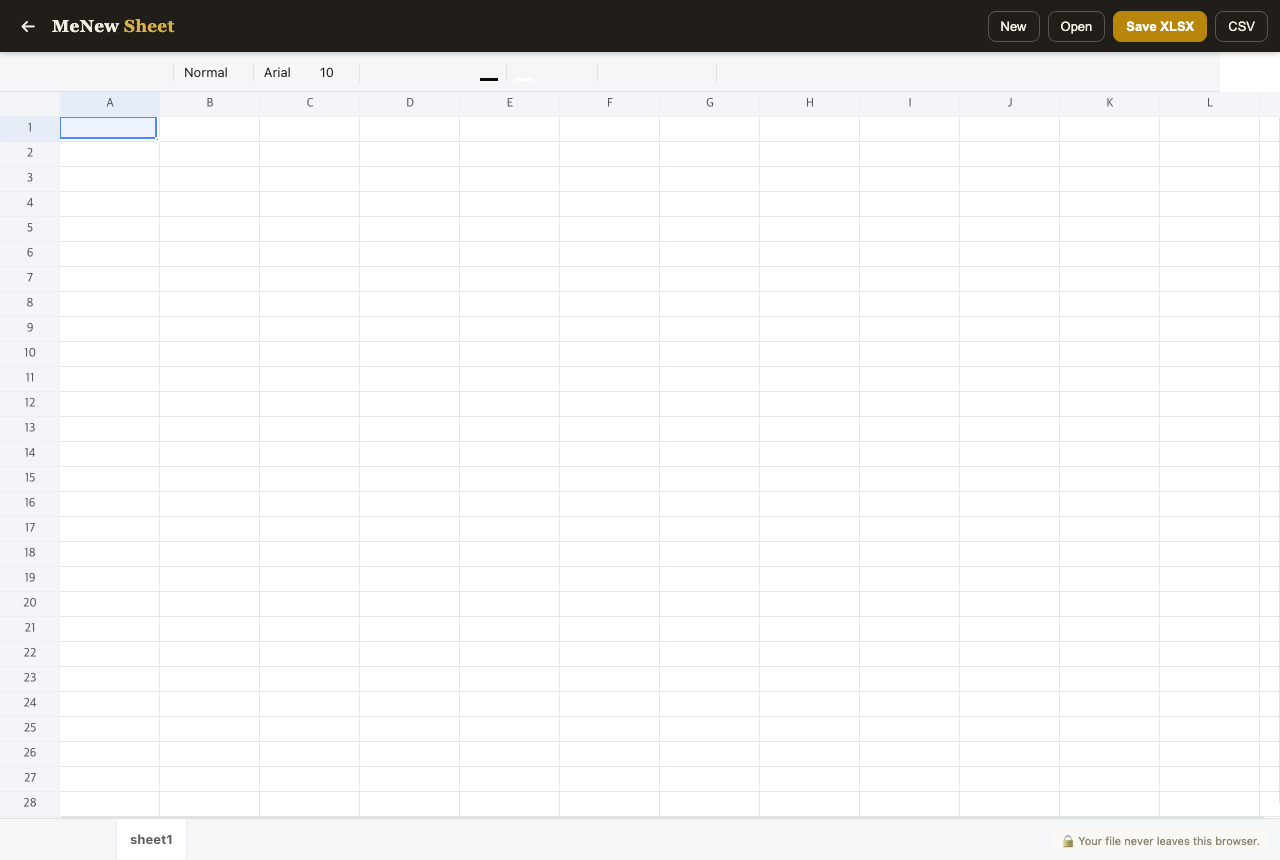
.xlsx・.xls・.csvを開いて編集し、本物の.xlsxや.csvとして保存し直せる。使い方はExcelと同じだ:
- 上部の開くでファイルを選択(新規文書から始めてもよい)
- セルをダブルクリック(またはそのまま入力)でデータを入れ、
=で始めると数式 —=SUM(B2:B10)、=AVERAGE(...)など - ツールバーでフォント・色・罫線・セル結合・表示形式を設定し、下部タブでシートを切り替え
- XLSX保存を押すと編集済みファイルがダウンロードされる
簡単な精算表や名簿の整理、CSVデータの確認・修正には十分だ。ただしグラフ・マクロ・ピボットテーブルは再現できない。そうした文書では、主要なデータと数式だけが保持される。
MeNew Write — Word文書(DOCX)
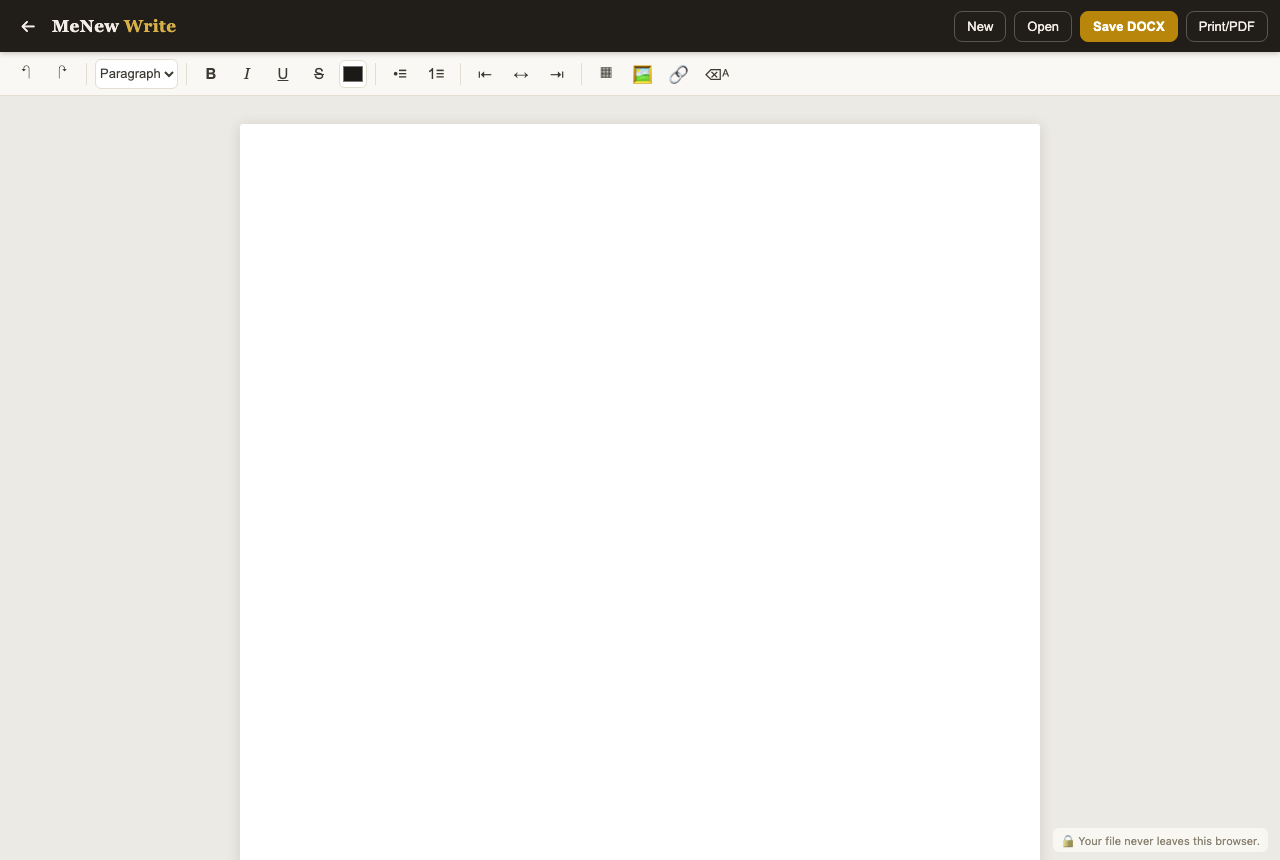
.docxを開いて直し、また.docxとして保存する。見出し/本文スタイル、太字・斜体・下線、リスト、インデント、表、画像挿入、リンクまで、文書作業の中核機能を備えている。印刷/PDFボタンからブラウザの印刷ダイアログ経由でPDFにもできる — 別の変換サイトに文書をアップロードする必要はない。
履歴書の修正、書式テンプレートへの記入、議事録の作成など、「Wordがないのに Word文書を触らなければならない」場面に向いている。
MeNew Show — プレゼンテーション(PPTX)
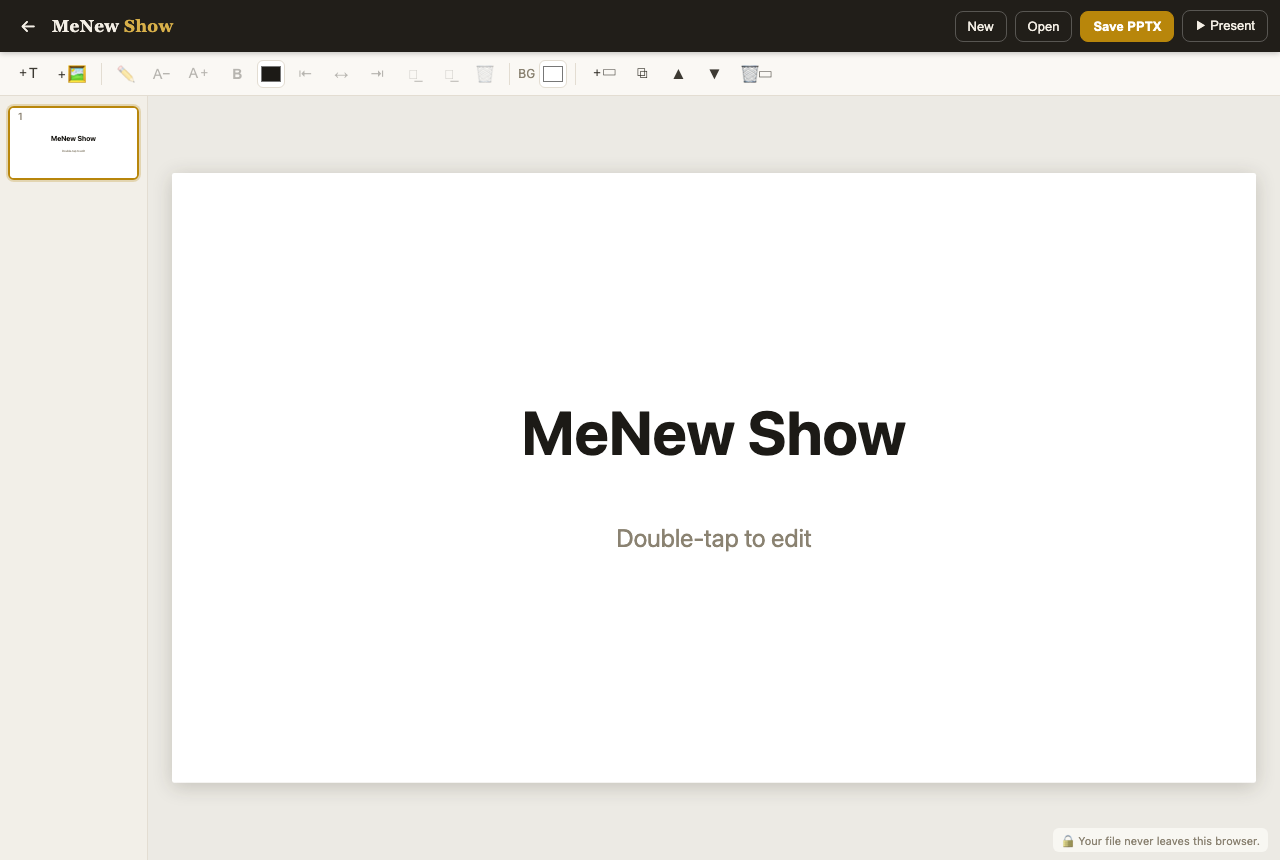
.pptxを開いてテキストを直し、スライドの追加・複製・並べ替えをして、また.pptxとして保存する。テキストボックスや画像の追加、背景色の変更ができ、▶ 発表ボタンで全画面のプレゼンモードに直行できる。発表直前の誤字修正や、スライド1枚の緊急追加といった場面で真価を発揮する。アニメーション・画面切り替え効果・図形描画には対応していない。
よくある質問
本当に無料? そうだ。登録も課金も機能制限もない。
ファイルは安全? ファイルはブラウザのメモリ内だけで処理される。開発者ツールのネットワークタブを開いたまま使ってみれば、ファイルのアップロードリクエストが存在しないことを自分の目で確認できる。
保存はどうなる? 編集結果は保存ボタンでファイルとしてダウンロードする方式だ。クラウド自動保存はないので、長い作業では途中でこまめに保存しておくとよい。
どこまで信頼できる? 軽い文書なら十分。グラフ・マクロ・複雑なレイアウトのある文書はデスクトップのオフィスソフトのほうが良い。この3ツールの目標は「オフィスソフトが入っていないときの応急処置+日常の軽い編集」だ。
3ツールはいつでもツールページからアクセスできる。使っていて不便な点があればお問い合わせページから知らせてほしい — 実際の使用フィードバックが次のアップデートの優先順位になる。