이런 상황을 한 번쯤 겪어봤을 것이다. 메일로 받은 .xlsx 견적서를 급히 열어야 하는데 이 컴퓨터엔 엑셀이 없다. 회사 문서를 구글 드라이브에 올리자니 찜찜하고, 무료 뷰어를 설치하자니 광고가 덕지덕지 붙어 있다.
그래서 우리는 브라우저에서 바로 도는 오피스 편집기 3종을 직접 만들었다. MeNew Sheet(스프레드시트), MeNew Write(문서), MeNew Show(프레젠테이션) — 셋 다 무료이고, 가입이 없고, 무엇보다 파일이 브라우저 밖으로 나가지 않는다. 이 글은 세 도구의 사용법과, 어디까지 되고 어디부터 안 되는지를 정리한 가이드다.
세 도구 모두 이 사이트의 다른 게임·도구처럼 AI로 설계·제작됐다. 우리가 AI를 분석하는 방식이 곧 AI로 만들어 보는 것이기 때문이다.
왜 ‘업로드 없음’이 중요한가
대부분의 온라인 문서 변환·편집 서비스는 파일을 자기 서버에 올린 뒤 처리한다. 개인 가계부라면 몰라도 회사 견적서, 인사 자료, 계약서 초안이라면 이야기가 다르다. 파일이 어디 저장되는지, 언제 지워지는지 알 수 없다.
MeNew 도구 3종은 구조적으로 다르다. 파일은 브라우저가 로컬에서 읽기만 하고, 네트워크로 전송되는 일이 없다. 서버가 아예 파일을 받지 않으니 유출될 서버도 없는 셈이다. 인터넷이 끊겨도 열어둔 편집기는 계속 동작한다.
MeNew Sheet — 엑셀 파일(XLSX·CSV)
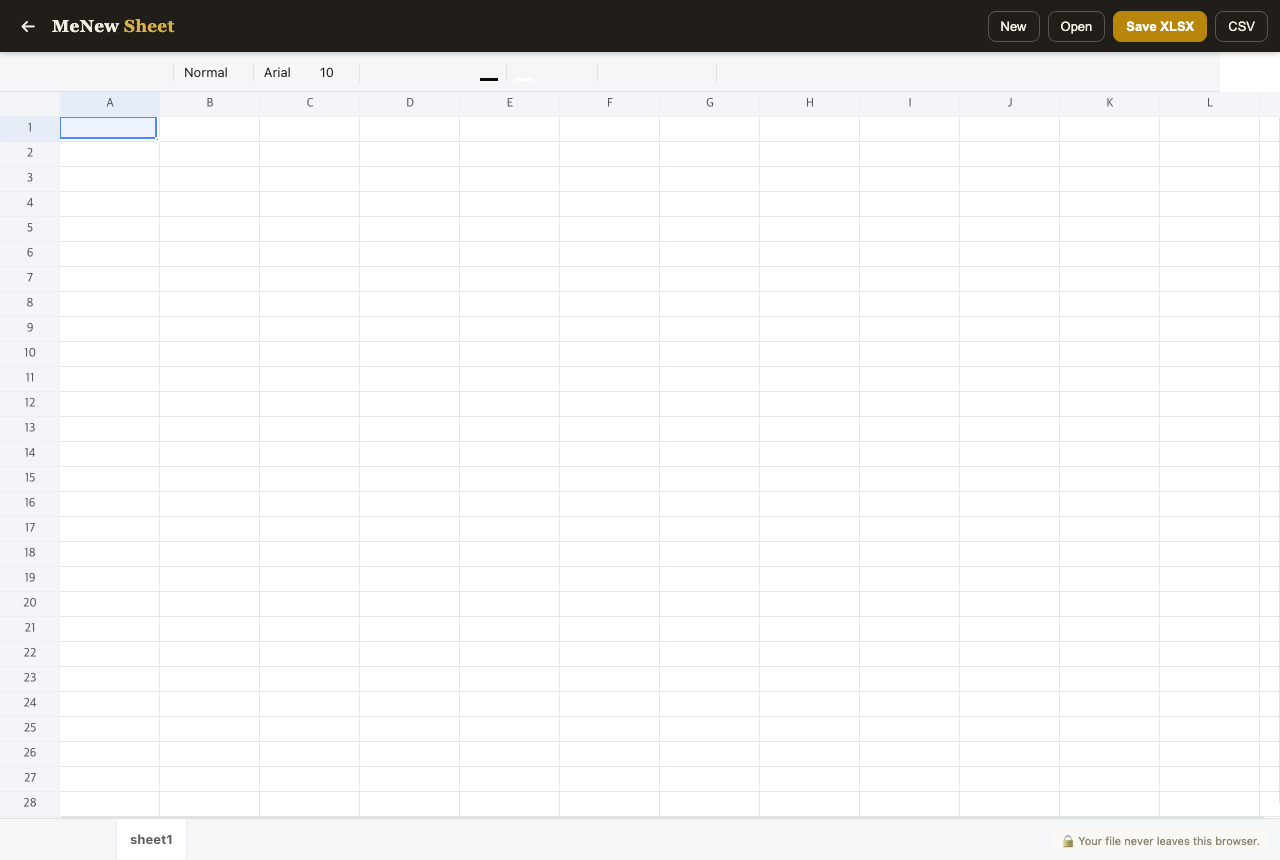
.xlsx, .xls, .csv를 열어서 편집하고 다시 진짜 .xlsx나 .csv로 저장한다. 쓰는 법은 엑셀과 같다:
- 상단 열기로 파일 선택 (또는 새 문서로 시작)
- 셀 더블클릭 또는 바로 타이핑으로 입력,
=로 시작하면 수식 —=SUM(B2:B10),=AVERAGE(...)등 - 툴바에서 글꼴·색·테두리·셀 병합·숫자 서식 지정, 하단 탭으로 시트 전환
- XLSX 저장을 누르면 편집된 파일이 다운로드된다
간단한 정산표, 명단 정리, CSV 데이터 확인·수정 용도로는 충분하다. 다만 차트·매크로·피벗테이블은 재현하지 못한다. 그런 문서는 핵심 데이터와 수식만 보존된다.
MeNew Write — 워드 문서(DOCX)
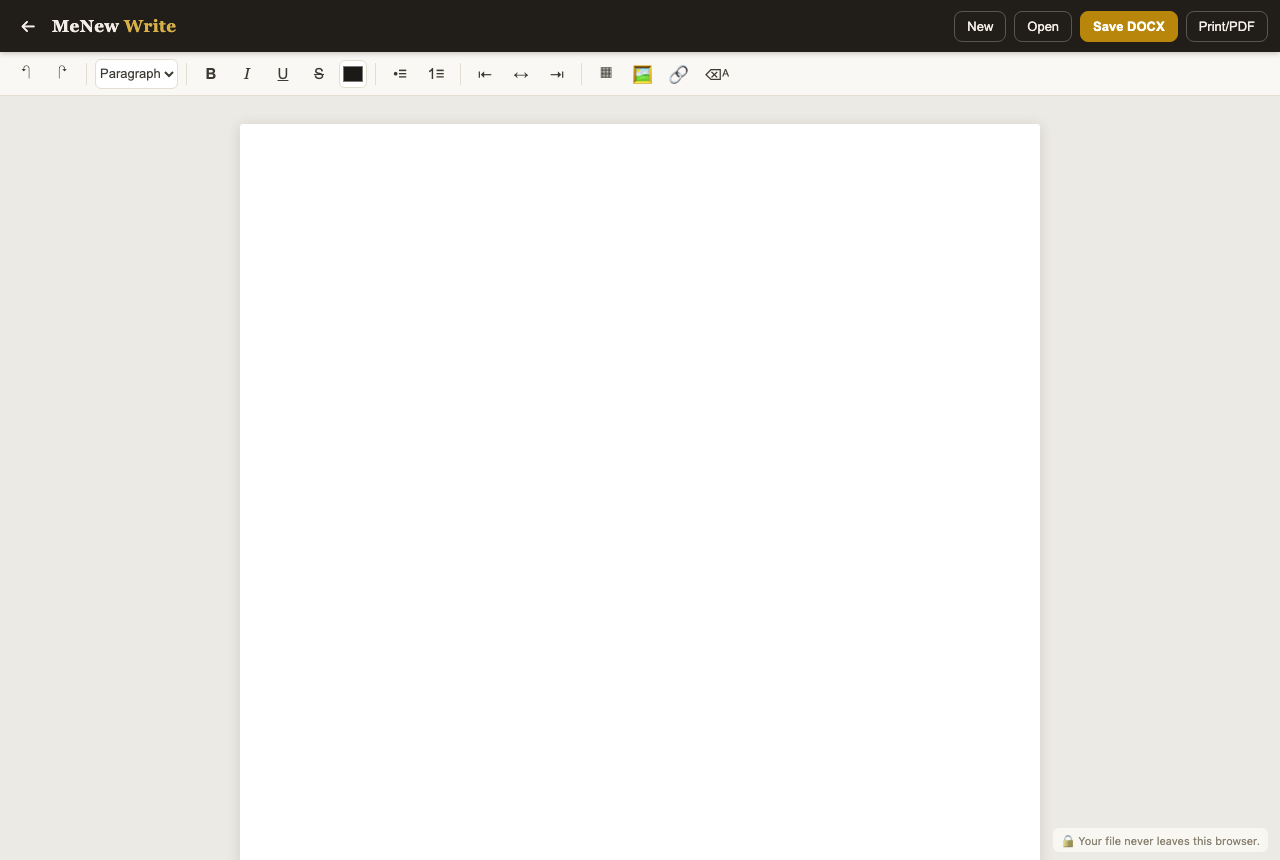
.docx를 열고, 고치고, 다시 .docx로 저장한다. 제목/본문 스타일, 굵게·기울임·밑줄, 목록, 들여쓰기, 표, 이미지 삽입, 링크까지 문서 작업의 핵심 기능을 갖췄다. 인쇄/PDF 버튼으로 브라우저 인쇄 대화상자를 통해 PDF로도 뽑을 수 있다 — 별도 변환 사이트에 문서를 올릴 필요가 없다.
이력서 수정, 공문 서식 채우기, 회의록 작성처럼 “워드가 없는데 워드 문서를 만져야 하는” 상황에 맞다.
MeNew Show — 프레젠테이션(PPTX)
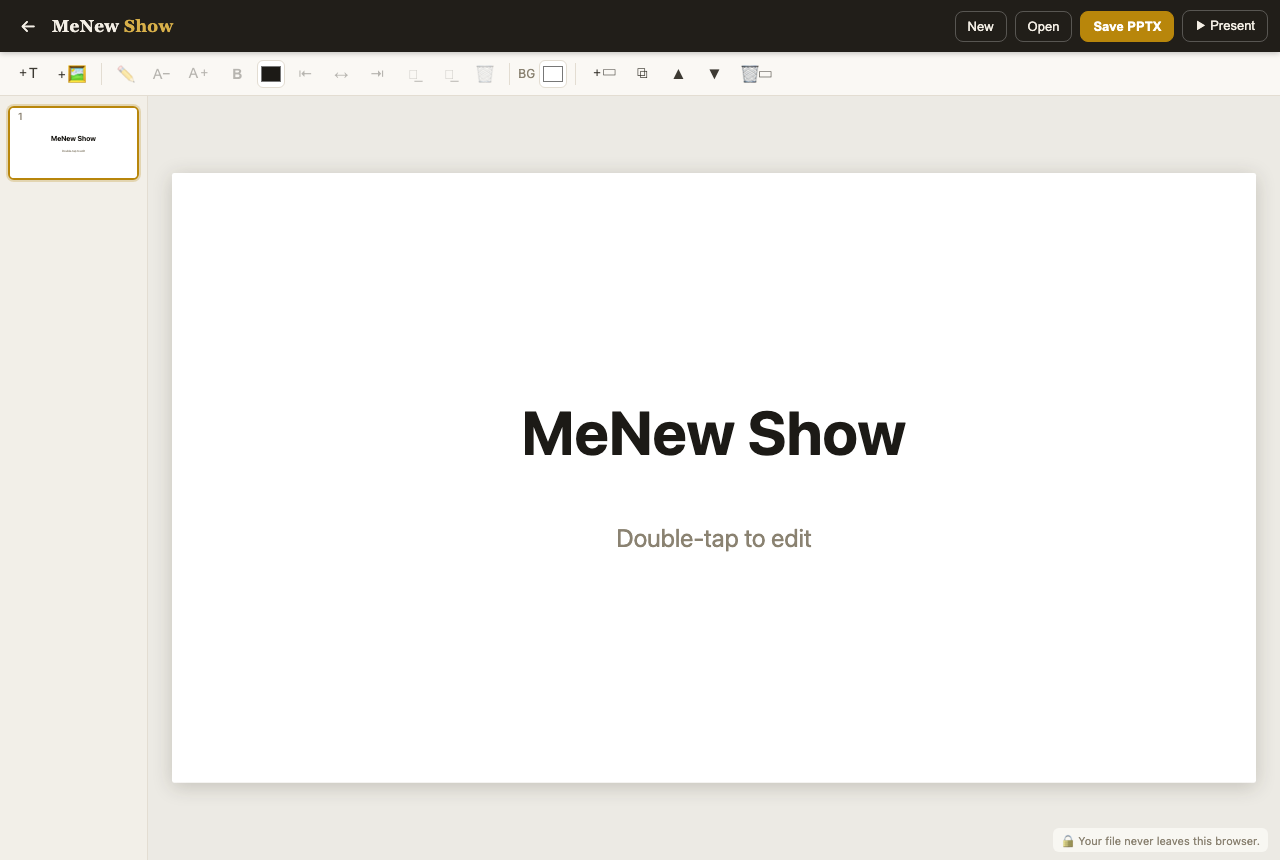
.pptx를 열어 텍스트를 고치고 슬라이드를 추가·복제·순서 변경한 뒤 다시 .pptx로 저장한다. 텍스트 상자와 이미지 추가, 배경색 변경이 가능하고, ▶ 발표 버튼을 누르면 전체화면 발표 모드로 바로 넘어간다. 발표 직전 오타 수정, 슬라이드 한 장 급히 추가 같은 상황에서 쓸모가 크다. 애니메이션·전환 효과·도형 그리기는 지원하지 않는다.
자주 묻는 것들
정말 무료인가? 그렇다. 가입도, 결제도, 기능 제한도 없다.
파일이 안전한가? 파일은 브라우저 메모리 안에서만 처리된다. 개발자 도구의 네트워크 탭을 열어 두고 써보면 파일 업로드 요청이 없다는 걸 직접 확인할 수 있다.
저장은 어떻게 되나? 편집 결과는 ‘저장’ 버튼을 눌러 파일로 다운로드하는 방식이다. 클라우드 자동 저장이 없으니, 긴 작업 중엔 중간중간 저장해 두는 게 좋다.
어디까지 믿고 쓸 수 있나? 가벼운 문서는 충분하고, 차트·매크로·복잡한 레이아웃이 있는 문서는 데스크톱 오피스가 낫다. 세 도구는 “설치된 오피스가 없을 때의 응급 처치 + 일상적인 가벼운 편집”이 목표다.
세 도구 모두 도구 페이지에서 언제든 접근할 수 있다. 쓰다가 불편한 점이 있으면 문의 페이지로 알려주시라 — 실제 사용 피드백이 다음 업데이트의 우선순위가 된다.